Een PC bouwen met Azerty
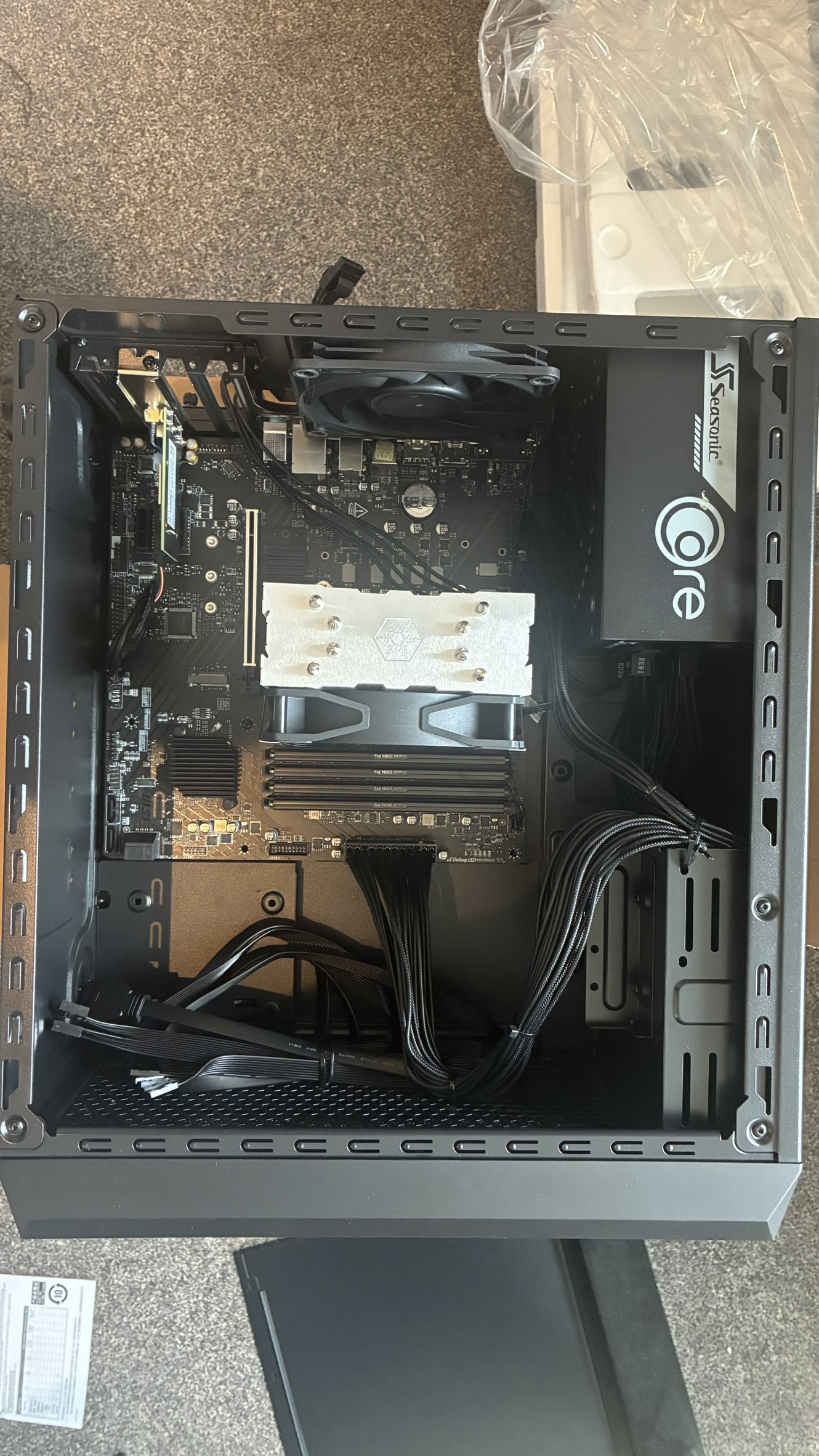
Op deze pagina komt de instructie voor het bouwen van de PC door Azerty. Gebruik de foto en video hieronder als visuele aanvulling op de stappen.
Foto van de opgebouwde PC
Video-instructie
Assemblage & inbouw
De PC-behuizingen worden in een orgelmeubel ingebouwd en apart geschakeld. De assemblage is daardoor relatief eenvoudig:
- De front-USB-poorten van de kast hoeven niet aangesloten te worden.
- De frontpanel-pinheaders hoeven niet aangesloten te worden.
- Er moet een Molex-kabel vanuit de voeding naar de buitenkant van de kast lopen.
- Alle kabels moeten goed vastgezet worden met tie-wraps, zodat er niets in een ventilator kan komen.
Eenmalige voorbereiding
De volgende stappen hoeven maar één keer uitgevoerd te worden. De gemaakte USB-sticks en de Kingston image-SSD kunnen daarna voor iedere nieuwe PC opnieuw worden gebruikt.
Een image-SSD maken
Maak eerst een image-SSD op een Kingston SSD. Deze SSD wordt daarna als bron gebruikt om een nieuwe Samsung SSD te kopiëren.
De bron-SSD moet een Kingston van het juiste model zijn, omdat het automatische Clonezilla-script op de USB-stick controleert welke schijf als bron wordt gebruikt. Het script zoekt specifiek naar KINGSTON SNV2S1000G. De doelschijf wordt gecontroleerd met de ingestelde bestemmingsexpressie; in de normale werkwijze is dat een Samsung SSD. Hierdoor wordt voorkomen dat de verkeerde schijf als bron of bestemming wordt gebruikt.
TeamViewer-USB maken
- Download Rufus en installeer het programma.
- Download de TeamViewer-ISO.
- Gebruik Rufus om met deze ISO een bootable USB-stick te maken.
Clonezilla-USB maken
Maak daarnaast een tweede bootable USB-stick voor Clonezilla. Deze USB-stick is eerst nodig om de D-partitie op de Kingston SSD te vullen en wordt daarna opnieuw gebruikt voor de volledige diskcopy naar de Samsung SSD.
- Download de aangepaste Clonezilla-ISO.
- Gebruik Rufus om met deze ISO een tweede bootable USB-stick te maken.
De Kingston image-SSD voorbereiden
- Plaats de Kingston SSD in de PC en boot de PC vanaf de TeamViewer-USB-stick.
- De USB-stick vraagt om een serialnumber en recoverycode. Deze gegevens worden in een apart bericht met je gedeeld.
- Met deze gegevens downloadt de USB-stick automatisch de
windowsenrecoveryimage van azure. - Het installatieproces maakt de juiste partitie-indeling aan en past beide images met DISM toe:
windows-teamviewer.wimop de C-partitie enrecovery.wimop de recoverypartitie. - Nadat beide images zijn toegepast, wordt de pc automatisch uitgeschakeld. Daarna kan de data-partitie worden gevuld.
- Download de Data partition image naar een externe schijf of parkeer het bestand tijdelijk op een tweede SSD.
- Pak het 7z-bestand in Windows uit met 7-Zip. De uitgepakte map moet beschikbaar blijven als bron voor Clonezilla.
- Boot vanaf de Clonezilla-USB-stick en kies optie 2 (Clonezilla menu / device image).
In het Clonezilla-submenu:
- Kies device-image en daarna local_dev.
- Druk op Enter, druk vervolgens op Ctrl+C en selecteer de partitie waarop de image staat. Bij een tweede SSD is dit waarschijnlijk
nvme0n1p2. - Kies no-fsck.
- Selecteer de map
d-partition, ga met Tab naar Done en druk op Enter. Bevestig daarna met Enter. - Kies bij Synchronize time: N.
- Kies Beginner en daarna restoreparts.
- Selecteer
d-partitionen vervolgens de enige partitie in de image: partitie 6. - Selecteer als doel de zesde partitie van de Kingston SSD, waarschijnlijk
nvme1n1p6. - Kies
-scr(skip checking the image) en daarna do not copy logfiles. - Kies
-p poweroff(Shutdown) en bevestig de volgende vragen met Enter, Enter, Y, Y.
Na deze stappen is de Kingston SSD de image-SSD die als bron voor een diskcopy kan worden gebruikt.
Bij iedere nieuwe PC
De BIOS bijwerken
Werk vóór de diskcopy de BIOS bij naar de nieuwste stabiele versie die beschikbaar is voor het exacte model en de exacte revisie van het moederbord. Download de update en de bijbehorende instructies uitsluitend van de website van de moederbordfabrikant en volg de aanbevolen BIOS-updateprocedure.
Controleer daarna in de BIOS-instellingen dat het opstartlogo van het moederbord is uitgeschakeld. Deze instelling kan per fabrikant een andere naam hebben, bijvoorbeeld Full Screen Logo, Boot Logo of Quiet Boot. Stel deze in op Disabled, zodat tijdens het opstarten de normale POST-meldingen worden weergegeven en niet het logo van het moederbord.
Sla de BIOS-instellingen op en start de PC opnieuw op voordat je de diskcopy uitvoert.
De volledige diskcopy uitvoeren
- Plaats de Kingston image-SSD en de nieuwe Samsung SSD tegelijk op het moederbord.
- Boot de PC vanaf dezelfde Clonezilla-USB-stick.
- Kies optie 1. De volledige Kingston SSD wordt nu naar de Samsung SSD gekloond.
- De PC wordt na afloop automatisch uitgezet.
Let op: boot daarna niet opnieuw met beide SSD’s aangesloten. Hierdoor kan de bootpartitie beschadigd raken. Verwijder altijd eerst de Kingston image-SSD en boot daarna pas met de nieuwe Samsung SSD.